前回、Xのタイムラインで自宅サーバーの構成図を見て憧れ、気づいたら調べ始めていた、という話を書いた。今回は実際に機材を揃えるまでの話だ。
新品ミニPCより中古の法人向けを選んだ理由
最初に調べたのは、いわゆる「ミニPC」と呼ばれる新品の小型PCだった。GMKtecやBeeLink、MINISFORUMといったメーカーが出しているコンパクトなもので、1〜2万円台からある。コンパクトで省電力で静か、という点は自宅サーバーの用途に合っている。
ただ調べているうちに、「中古の法人向けPC」というカテゴリが目に入った。
企業が3〜5年使って手放した超小型のPCで、Dell OptiPlex MicroやLenovo ThinkCentre Tiny、HP EliteDesk Miniといったシリーズがある。「法人向け」と呼ばれるのは、個人向けとは設計コンセプトが違っていて、堅牢さや静音性、長期的な保守性を重視して作られているからだ。放出品なので価格が新品より大幅に安い。
もう一つ気に入ったのが「ACアダプタで動く」という点だ。電源ユニットが本体に内蔵されておらず、外部のアダプタから電源を取る。電源まわりは故障しやすい部品の一つだが、アダプタが別体なら壊れても単体で交換できる。24時間動かしておくサーバーとしては都合がいい。
まず最寄りの店頭に行ってみた
条件を決めた。CPU:Core i5以上・第8世代以降、メモリ:16GB、ストレージ:256GB以上、ACアダプタ付属、保証あり、予算:3万円前後。
実物を手に取って確かめたかったので、まずは最寄りの中古ショップに足を運んだ。棚に並んでいるものを見て、気に入ったものをその場で買う。そのつもりで向かった。
結果として、目当ての機種は置いていなかった。
考えてみれば当然で、中古のオフィス向け小型PCというニッチな在庫が、近所の店にちょうど条件通りのものが並んでいるかどうかは運次第だ。あってもおかしくはないが、なくてもしょうがない。オンライン通販に切り替えることにした。
予算3万・16GB・保証付き——この組み合わせが難しかった
クオリット、イオシス、PC WRAP、まーぶるPC、PC NEXTといった中古PC専門の業者をひと通り見て回った。
最初に気づいたのが「16GB品の価格帯」だ。メモリが16GBの候補機が、4万円を超えてくる。3万円前後の棚にあるのはほぼ8GB品ばかりだった。
ここで一度立ち止まって考えた。そもそも私の用途に、16GBは本当に必要か。
やりたいことは、Dockerで軽いサービスを複数動かす、開発環境を置く、GitHubの自動化を走らせる。ローカルLLMはやらない、と最初に決めた。この用途なら8GBで回るという話が多い。それに、このシリーズのPCはメモリがSO-DIMM規格で増設できる。空きスロットに8GBを追加すれば16GBになる。費用は2〜3千円だ。
最初から16GBにこだわる理由がなくなった。8GBでスタートして、足りなくなったら増設する。 そう決めたら選択肢が広がった。
第9世代と第10世代、何が違うのか
候補を8GBに広げると、CPUの世代で二択になった。i5-9500T(第9世代)とi5-10500T(第10世代)だ。
スペックを並べてみると、どちらもコア数は6コアで同じ。違うのがスレッド数で、9500Tは6スレッド、10500Tは12スレッドだ。
この差は「ハイパースレッディング」という機能の有無から来ている。一つの物理コアを二つのスレッドとしてOSに見せる技術で、複数の処理を同時に走らせるときに効率が上がる。第9世代のCore iシリーズはこの機能を搭載していない世代だった(省電力版のT系でも同様)。第10世代で復活している。
Dockerで複数のコンテナを同時に動かすような用途では、スレッドが多いほうが並行処理をうまく使えるらしい。価格差は2,000〜3,000円程度。これは第10世代を選ぼう、と決めた。
SSD 256GBで足りるか
もう一点確認したのがストレージだ。候補機のSSDは256GBのものが多い。
実際にどれだけ使うか試算した。Ubuntu本体が15〜20GB程度。Dockerの実行環境(エンジン本体)が数GB。個々のサービスは軽いものなら数百MBから数GB。開発環境を揃えても合計60〜100GB以内に収まる見通しだ。
ローカルLLMだけは別格で、モデルのファイル一個で数十GBを平気で食う。でもそれは今回やらない。256GBで当面は問題ない。将来もっとストレージが欲しくなったら、M.2 NVMeスロットに差し替えれば済む(どうせUbuntuを新規インストールするタイミングで一緒にやれる)。
最終的にこれを買った
条件を一つずつ整理した結果、選んだのがクオリット(横河レンタ・リース系の中古PC業者)のDell OptiPlex 7090 Microだ。
スペックは i5-10500T / 8GB / SSD 256GB NVMe / Windows 11 Pro。状態はSランク(最高)。送料無料・ACアダプタ付属を明記・保証10ヶ月。価格は ¥28,600。製造2021年で、まだ5年しか経っていない。
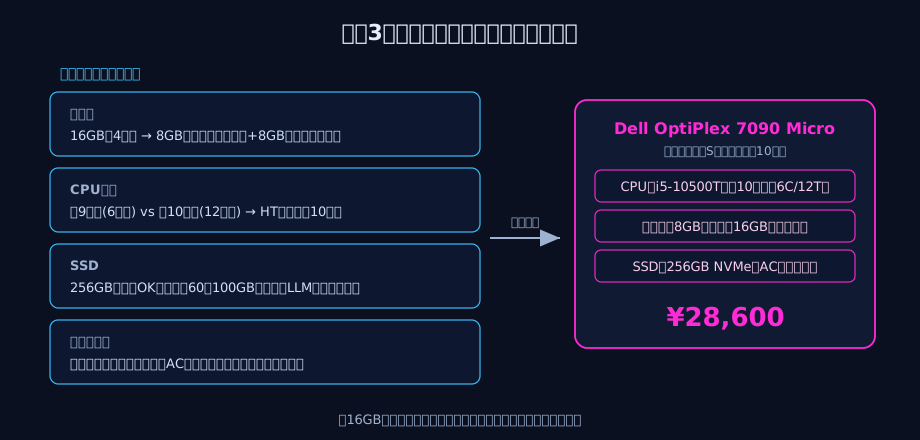
クオリットを選んだのは3つの理由からだ。ACアダプタが付属していることがページに明記されていた(これを書いていない業者が意外と多い)、状態がSランクだった、第10世代のHTありCPUだった。この3点が揃っていた。
ちなみに比較で最後まで残ったのが同業者の7070 Micro(i5-9500T / 8GB / SSD 512GB / Sランク / ¥25,300)だった。SSDが512GBと多い点は魅力だが、CPU世代が一つ古くスレッドが半分になる。今回はCPUを優先してこちらは見送った。
ネットワーク機材も揃えた
PCが届いても、繋ぐためのネットワーク機材がなければ始まらない。
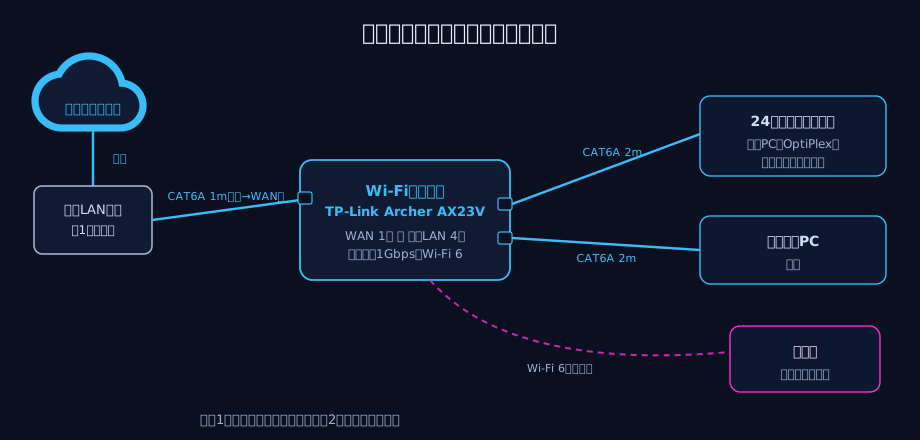
自宅の壁には有線LANが1口あって、今はそこに普段使いのPCを直結している。ここにサーバーが加わると口が足りなくなる。間にWi-Fiルーターを1台挟んで、壁→ルーターのWANポート、ルーターのLANポートから普段のPCとサーバーへ、という構成にすることにした。
選んだルーターはTP-Link Archer AX23V(¥4,980)。Wi-Fi 6対応、有線LAN 4口で全ポート1Gbps、スマホアプリで設定できる(Tetherアプリで直感的に操作できる)、IPoE/v6プラス対応、3年保証。初心者が最初に買うルーターとして無難だと思って決めた。
調べているとき、GL.iNetのGL-SFT1200という小型ルーターも候補に挙がった。OpenWrtというカスタムOSが動いていて細かく設定できる玄人好みの機種で、値段も安い。ただ有線LAN口が2口しかなく、Wi-Fiも5GHz非対応(Wi-Fi 5どまり)だったので今回は見送った。将来、外に持ち出して何かするときに改めて考えてみてもいいかもしれない。
ケーブルはエレコムのCAT6Aやわらかタイプ(つめ折れ防止つき)を長さ違いで3本。壁からルーターまで1m、ルーターからサーバーまで2m、ルーターからPCまで2m。色を変えて買ったので、どれがどこのケーブルか一目でわかる。
全部でいくらかかったか
PC ¥28,600、ルーター ¥4,980、ケーブル3本 ¥1,250程度(推定)。合計で ¥34,830 前後になった。当初「3万円」と言っていたのはPC本体だけの話で、ネットワーク機材を含めると少し超えた。それでもこの金額で一式揃うなら悪くないと思っている。
モニターとキーボードはセットアップのとき一時的に必要になるが、手元にあるものを流用する。
機材は揃った。あとは届くのを待つだけだ。PCとルーターが手元に来たら、次はいよいよUbuntu(サーバー用のOS)のインストールから始まる。Windowsが入った中古PCを、Linuxサーバーに変える作業だ。やったことがないので少し緊張しているが、それはまた次回に書く。